RazyHosting.com
Es de esperar que prefieras el hosting gratuito y sin publicidad que ofrece ComoCrearTuWeb, pero por si acaso os dejo estas indicaciones.
Tras mucho buscar es lo mejor que he visto hasta el momento. Te ofrecen 150 megas de espacio web, 4 gigas de transferencia mensual (normalmente dal una Gb solamente). Como guinda, 1 base de datos MySql, la posibilidad de comprar un dominio de verdad, tipo .com o .es y relacionarlo con ese espacio y encima sin publicidad alguna o si lo prefieres te regalan un subdominio gratuito. Qué más puedes pedir? Solo tiene un problemilla (no hay nada perfecto) y es que su portal está en inglés solamente, pero bueno, como te lo voy a explicar paso a paso el idioma no será un problema, ya verás. Si más adelante se te queda pequeño, por solo un par de dolares puede mejorar esas características notablemente o también puedes mirar los hosting baratos que ofrece AllinHosting que son inmejorables.
El registro en RazyHosting Paso a Paso
1.- Visita la web de RazyHosting en http://razyhosting.com (se abrirá en una ventana nueva para que puedas seguir estas instrucciones).
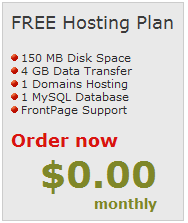
2.- Pulsa en el "Order now" en rojo ("pídelo ahora" significa) que hay encima del S0.00.
3.- Se abre otra ventana en la que se te muestran los distintos planes que puedes elegir. Si lo quieres gratis escoge el primero de todos llamado "FREE Hosting Plan". Para seleccionarlo pincha en el circulito que aparece a su izquierda. Lo pones en verde haciendo clic sobre él.
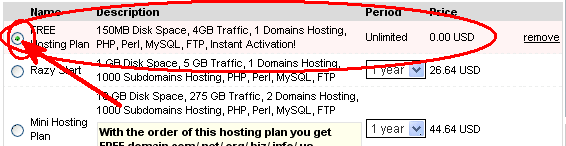
Si has comprado alguna vez un nombre de dominio y quieres aprovecharlo para este hosting solo tienes que escribir su nombre un poco más abajo, donde pone Choose Domain Name. Si no tienes un dominio de pago Razy te regala un subdominio. En cualquier caso después de seleccionar el plan gratuito pulsa sobre Continue que aparece abajo en rojo.

5.- Seguidamente has de rellenar tus datos personales para darte de alta. Realmente no interesa dar datos falsos, es una tonteria. Además si pones por ejemplo un correo electrónico inventado nunca te llegarán los correos de activación. Si ya has estado registrado con Razy antes basta con rellenar la primera parte, en la que pone Existing Client (Cliente existente):

Si eres nuevo en Razy pasa a rellenar los datos de más abajo, donde pone New Client (nuevo cliente):
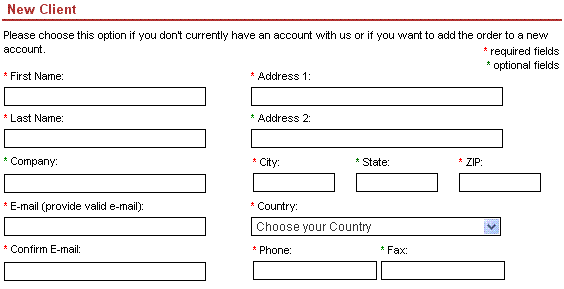
Te traduzco por si acaso:
- First Name: Es tu nombre.
- Last Name: Es tu primer apellido. Fuera de España se usa solo uno. En España se usan dos, pero puedes poner uno solo.
- Company: En el nombre de tu empresa. Si no tienes no pongas nada, o pon "ninguna".
- E-Mail: Tu dirección de correo. Ha de ser válida para que te llegue el correo de activación!
- Confirm E-Mail: Repite el correo que has puesto antes.
- Address 1: Tu dirección. Es obligatorio llenar los cuadros con asterisco rojo.
- Address 2: Esto es solo por si no tienes suficiente espacio en el cuadro de dirección de arriba.
- City: Tu ciudad.
- State: Tu provincia.
- ZIP: Es tu código postal. No, no ha de estar comprimido... je je.
- Country: Tu Pais.
- Phone: Tu número de teléfono. Pone que es obligatorio.
- Fax: Número de Fax. Es opcional, sobre todo si no tienes... ;)
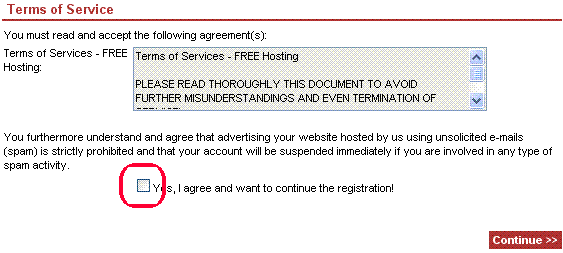
Ahora lo siguiente es aceptar los términos de condiciones marcando la casilla junto al Yes y pulsar sobre Continue:
Tras pulsar en "Continue" te aparece este mensaje de verificación. Estás registrado!
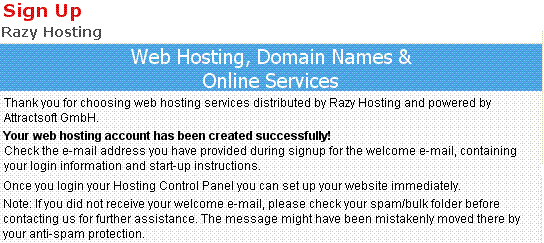
Te da las gracias y te dice que tu cuenta ha sido creada. Ahora tienes que abrir tu programa de correo y mirar, pues en unos segundos recibirás dos E-Milios con tu login o nombre de usuario y tu contraseña o password. Son algo como esto:
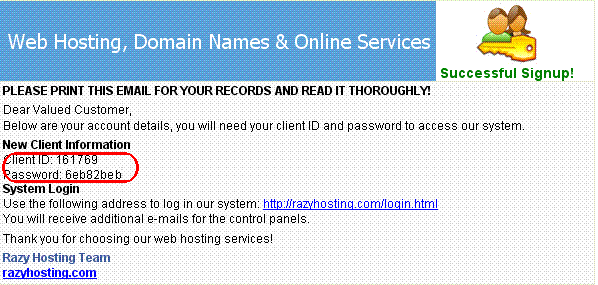
De ese E-Mail de arriba tienes que apuntarte en alguna parte el Client ID y el Password pues son los dos datos que te pedirán para logearte o iniciar tu sesión en Razy.
En el segundo E-Mail que recibirás de Razy te dan datos para configurar el FTP (si ahora mismo no sabes ni qué es no te preocupes que lo explico en el curso paso a paso) y el coreo electrónico:
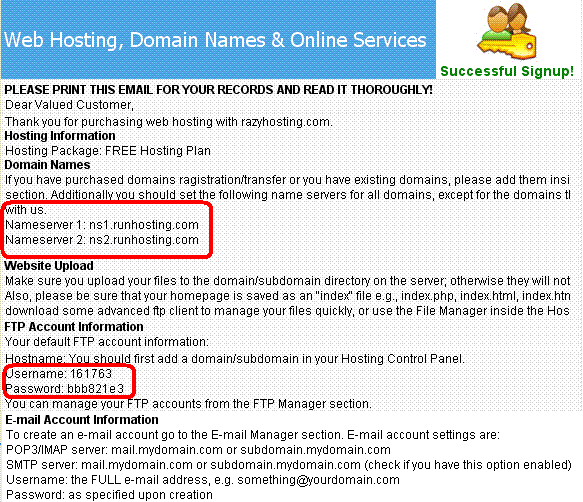
La información del primer recuadro rojo de arriba solo te hace falta si dispones de un dominio propio (que has comprado) y quieres relaccionarlo con este hosting, es decir, que al escribir la dirección de tu dominio aparezca la web alojada en este espacio web. Si no dispones de dominio propio no te hace falta.
Los datos del segundo recuadro rojo son los que necesitarás más tarde para configurar tu programa FTP y poder así subir los archivos de tu web que tienes en tu Pc hasta el hosting o servidor para que la gente pueda visitarla.
Para configurar tu programa de correo electrónico y ver en él los correos de la cuenta que te regala Razy tienes también algunos datos al final del E-Milio.
Pues bien, sigamos por orden. Si abres el primer correo que menciono verás en él un enlace. Tienes que hacer clic en él para acceder a la ventana de login de Razy y confirmar tu cuenta. Para ello abre ese E-Mail y haz clic donde te he senalado con un circulo rojo:

Acceder así a esta página de Razy en la que tienes que indicar los datos que recibiste y que ya deberías haberte apuntado en alguna libreta. Que luego se te olvida y no puedes entrar!! je je.
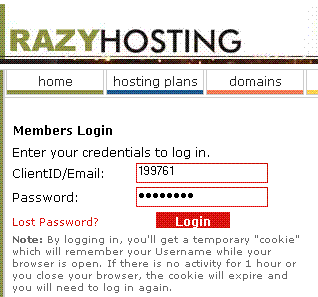
Tras poner tus datos pulsa en "Login" y entrarás por fin en tu Panel de Control. Ya sabes, todo en Inglés pero es lo que hay... Lo importante de la página que se te va a abrir en el navegador está en la parte izquierda. Verás allí unos menús con un montón de opciones. A veces casi uno prefiere que el hosting no te regale tantos extra, je je je, por que se termina volviendo uno loco con tanta opción, ja ja ja. Vamos a ver que hay por esos menús.
En el primer menú, el de más arriba, nos contramos con nuestro nombre y algunas opciones que por el momento no vamos a usar. Todas esas opciones son de pago:
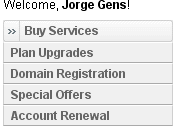
Entre ellas tenemos escoger otro plan mayor de pago (Plan Upgrades), registrar un dominio de pago (Domain Registration), ofertas especiales y renovar cuenta (Account Renewal). Como te digo, por el momento las olvidamos.
El resto de menús de abajo son las estadísticas resumidas donde se puede ver el espacio de disco usado y restante, el trafico generado, etc. Si te fijas, en ese mismo lateral y abajo del todo pone algo así como "Hosting Settings".
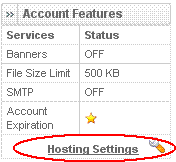
Pulsa sobre "Hosting Settings" para poner en marcha nuestro espacio web. Aparece otra página con este otro menú en el lado izquierdo:
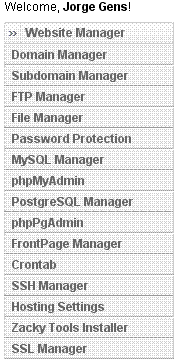
Este es el menú "Website Manager" y se puede acceder a él también pulsando sobre un enlace con ese mismo nombre en una barra horizontal de enlaces que hay en la página de Razy en la parte de arriba.
Si ahora pulsas sobre "Subdomain Manager" podrás escoger tu subdominio. Esto será la dirección de tu página web en Razy. La primera parte del nombre la elijes tu y has de escribirla dentro del recuadro en blanco de esa página:
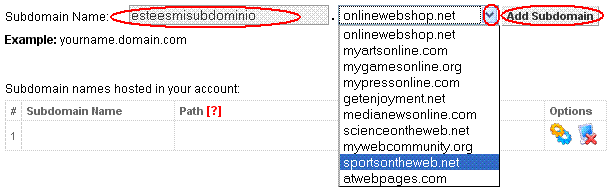
La segunda parte del nombre o subdominio la tienes que elegir de entre los que aparecen en el desplegable de la derecha. No queda muy muy elegante tener esa segunda parte, pero es el precio a pagar por no pagar ningún precio, je je je. Si quieres que no aparezca nada de eso tienes que optar por comprarte un dominio propio. En el ejemplo que seguimos acá suponemos que lo quieres gratis ;)
Una vez escribas el nombre de tu web en el recuadro y escojas la segunda parte que más te guste (o que menos te desagrade) pulsas en Add Subdomain y esperas unos segundos mientras se genera.
Aparece entonces esta ventana:
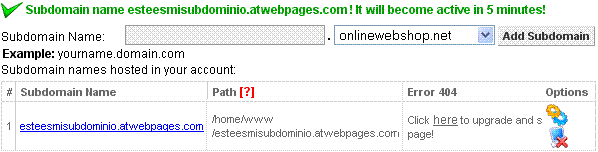
En ella te dice que en 5 minutos estará activo (tienen que configurarlo ellos en su servidor para que te funcione y les lleva un tiempo). Desde esa misma ventana puedes hacer varias cosas. Si haces clic en las dos ruefas amarilla y azul de la derecha puedes modificar el nombre del subdominio. Si haces clic en la cruz roja (cuidado, ambas cosas están muy cerca) puedes eliminarlo. También puedes pulsar sobre el enlace azul de la izquierda, que te dirige a.... tu nueva página!! Apuntate esa dirección, pues es la URL de tu web.
Si pulsas sobre ella te aparece una página por defecto. No está en blanco sino que aprovechan para poner cosas suyas. Cuando configures tu FTP y subas tu página se verá la tuya en lugar de esa, no te preocupes.
Contento, no? Fue fácil? Pues claro. Para cualquier aclaración no dudes en usar el Foro CCTW que para eso está! Ya puedes volver al Curso Paso a Paso para seguir configurando el FTP, aprender a crear una página y subirla a internet!
Resumiendo:
Si te das de alta en Razy tienes que saber y apuntarte para poder configurar tu FTP los siguientes datos:
- Nombre de usuario: Es un número que te envian en el E-Mail.
- Contraseña: Es el password que te envian en el E-Mail.
- Dirección FTP: es la dirección de tu web, algo parecido a esteesmisubdominio.atwebpages.com y tiene dos partes, una que te has inventado tu (en mi caso esteesmisubdominio) y después del punto, otra que has elegido del desplegable que salia (en mi caso atwebpages.com).
- Ruta del servidor: es de nuevo la dirección de tu web, como el apartado de antes.
- En tu FTP has de activar la casilla de ACTIVE o servidor ACTIVO.
Sabiendo esas cosas podrás configurar tu FTP sin problema alguno ;=)
Todo Hosting: